BLOG
ブログ
design
イラストや写真を手軽に加工!レイヤーの描画モード(ブレンドモード)を使った簡単テクニック
みなさんこんにちは、ティウェブ佐藤です。
イラストや写真は、仕上げのひと工夫で印象が大きく変わります。
最近あらためてそれを実感することが多く、今回は手軽でよく使われる描画モード(ブレンドモード)を使った加工についてまとめてみました。
主に Adobe Photoshopを使って説明しますが、他のソフトでも考え方は同じです。
レイヤーの描画モード(ブレンドモード)とは何か
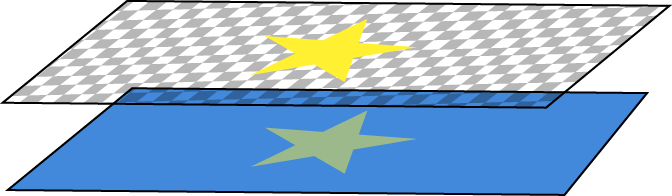
上のレイヤーの描画モードを変えると、下にあるレイヤーとの色や明るさの計算方法が変わり、画像の見え方や印象が変わります。
影や光の表現、彩度やコントラストの調整などに使用され、画面全体の印象や質感を整えます。
本当の意味で使いこなすには、とても奥が深い高度な機能なのですが、手軽に使って効果的に加工できる方法がありますので、今回はそこに絞ってお伝えしますね。
描画モードの変え方
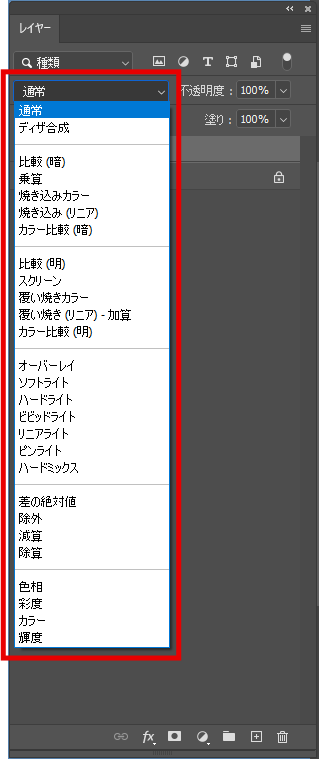
Adobe Photoshopであれば、レイヤーパネル内にある、デフォルトでは「通常」となっている部分をクリックすると、レイヤーの描画モードが展開されます。
誰にでも出来る簡単な使い方
写真やイラストの印象を、とっても簡単に変える方法があります。
それは、対象の画像が入ったレイヤーをそのまま複製して重ね、上のレイヤーの描画モードを切り替えるんです。
実際に実例でご紹介します。
よく使用する描画モードは3種類
Adobe Photoshopには30種類近くの描画モード(ブレンドモード)がありますが、この方法で特によく使うのは、乗算、オーバーレイ、スクリーンの3種類です。
CLIP STUDIO PAINTやアイビスペイント、Procreateなどのペイントソフトにも同様の機能は用意されています。
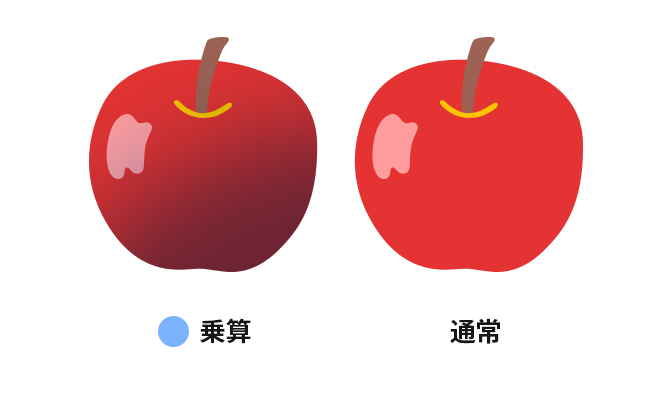
乗算
ベースの色の明暗を保ったまま暗くなります。スクリーンの反対に近いイメージです。
陰影に使用されることが多いですが、多用しすぎるとくすんだ印象になるため、部分使いがおすすめです。
※上下どちらかのレイヤーで白(#FFFFFF)の部分は変化しません。
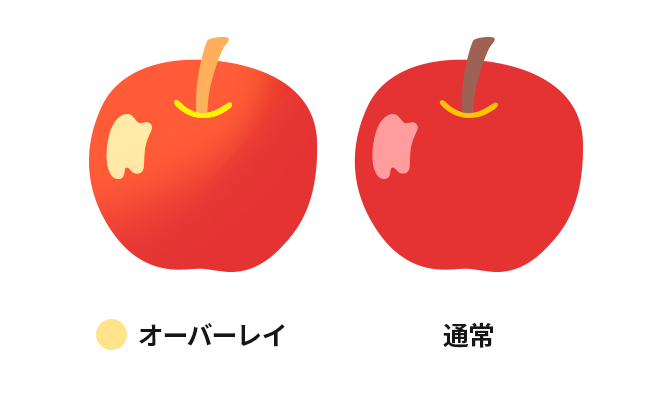
オーバーレイ
イラストでは一番使用されることが多い描画モードです。
明るいところは明るく、暗いところは暗くなるため、彩度とコントラストが上がり、パキっとした印象になります。
※下のレイヤーが黒(#000000)、白(#FFFFFF)の部分は変化しません。
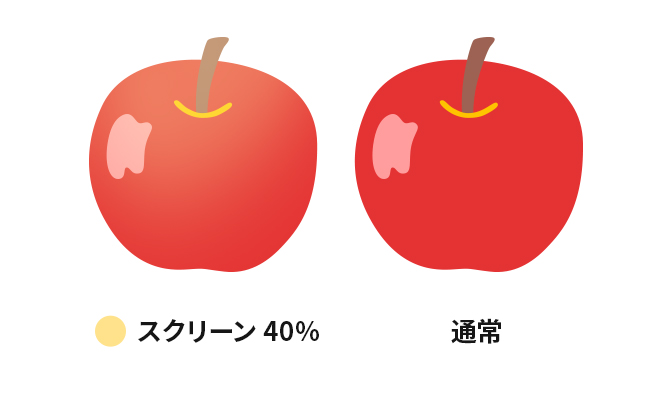
スクリーン
ベースの色の明暗を保ったまま明るくなります。乗算の反対に近いイメージです。
柔らかい印象になり、ふわっとした光や空気感、遠近感を演出するのに向いています。部分使いではなく、全体にスクリーンを使用して雰囲気を整える場合もあります。
※上下どちらかのレイヤーで黒(#000000)の部分は変化しません。
まとめ
以上、描画モード(ブレンドモード)を使ったお手軽な画像加工についてのご紹介でした。
「せっかく描いたイラストがなんだか垢抜けない」
「撮った写真がぼんやりして見える」
そんなときは、乗算・オーバーレイ・スクリーンなどの描画モードを使った加工を試してみてはいかがでしょうか。影や光、色味を調整するだけで印象が引き締まりますよ。
もちろん、描画モードはもっと高度に使いこなせば様々な加工ができる機能ですし、また今回ご紹介したような効果を得られる機能は他の機能を使ってもっと細やかに調整することもできます。でも「レイヤーを複製してモードを切り替えるだけ」という、10秒とかからない手軽さで加工できるのはありがたいですよね。
ぜひいちど試してみてください。
Web制作・印刷物制作でお困りならティウェブまで
Web・DTPデザイン制作、翻訳、情報配信サービス、顧客管理など、各種お問い合わせはお電話もしくはメールフォームよりお気軽にご相談ください。
おすすめコンテンツ
-
Web・DTPデザイン制作、翻訳、情報配信サービス、顧客管理など、各種お問い合わせはお電話もしくは下記のフォームよりお気軽にご相談ください。...
Web・紙ともに、デザインだけではなく、企画・提案から戦略立案、システム構築、印刷、Webサイト公開後の管理・運用、メンテナンスまで、ご要望や課題に合わせて幅広く対応しています。
-
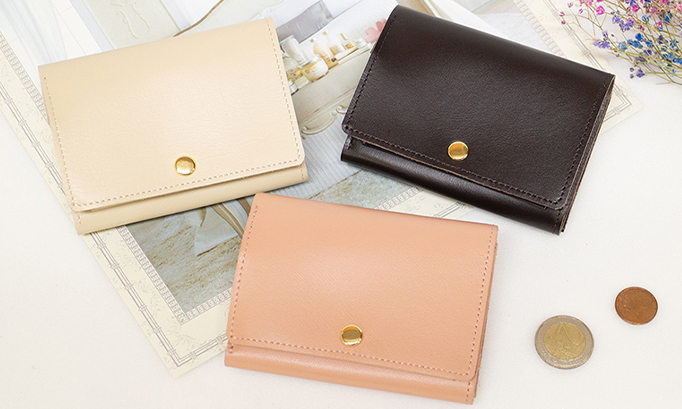
SUMTHING 最低限の持ち物に このお財布を ミニマルなのに小銭×お札×カード×鍵が収納できるミニマル革財布
いろんな”財布のお困りごと”をお持ちの方に向けて、ミニマルなのに小銭×お札×カード×鍵が収納できる4way財布を作りました。
-
画像衆は、デザインを簡単レベルアップできる写真・模様・イラストのダウンロードサイトです。
自社コンテンツとして、デザインを簡単レベルアップできる写真・模様・イラストのダウンロードサイト『画像衆』を運営中。さまざまな製品とのコラボも行っております。
× CLOSE